Syla

个人开发的 Windows 本地工作助手

本站展示本人开发的桌面效率工具 Syla。好几个项目同时开、资料散落各处时,它把「启动 → 干活 → 记录」串起来。

  1. 1 立项 · 说目标,生成计划与本地目录
  2. 2 干活 · 一键启动,项目模式边做边记
  3. 3 记录 · 结项整理,资料库可追问回顾

个人开发者作品 · Windows · 资料本地存储 · 非经营性

向下看演示

演示

从启动到结项,围着项目转

向下滚动切换步骤,也可点击进度条跳转。

步骤 1

一句话生成学习计划

用日常对话描述目标——例如「我要学习 Python」——Syla 追问细节、生成学习清单,并创建项目卡片与本地目录。
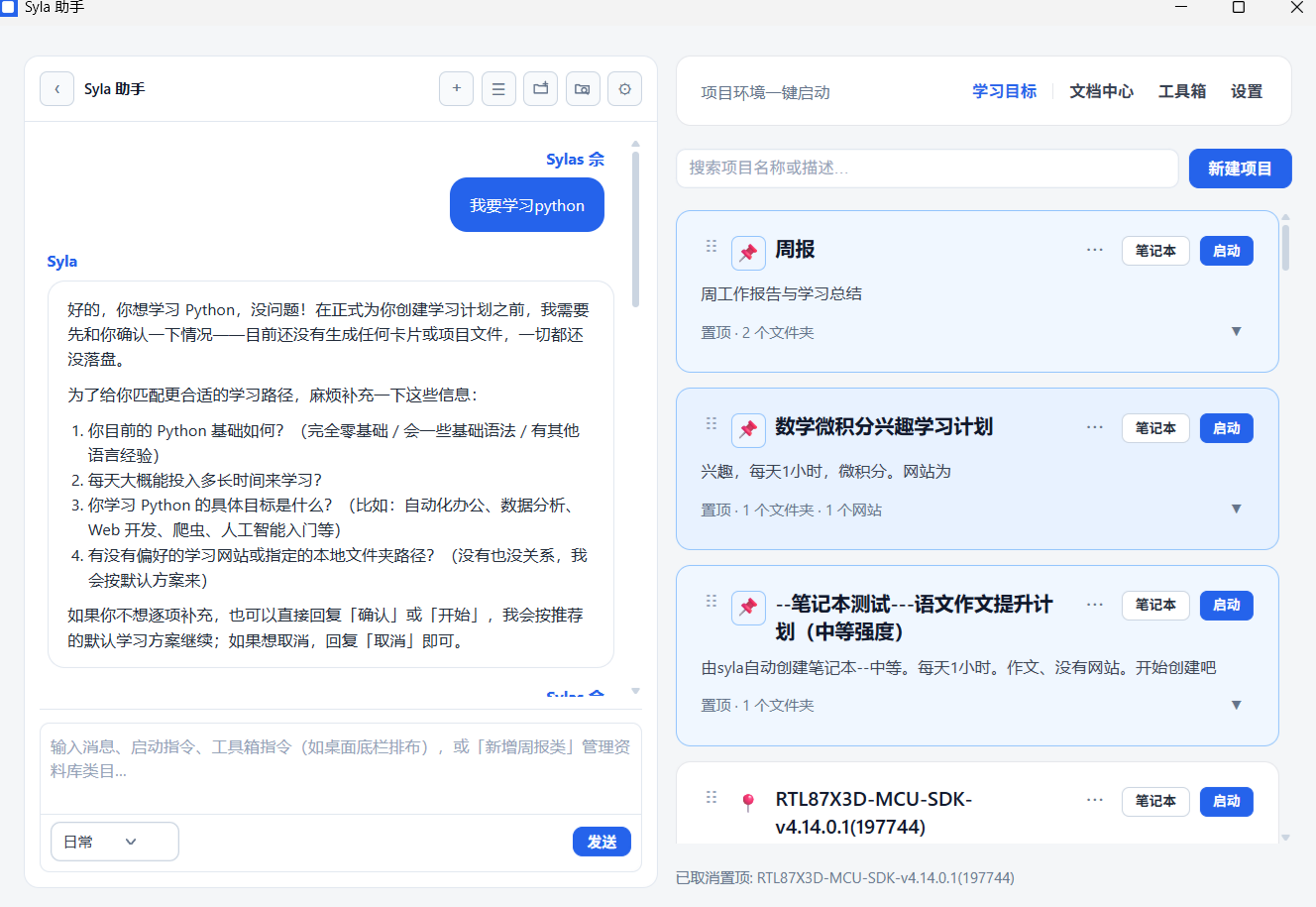
Syla 根据学习目标生成 Python 学习计划

步骤 2

一键启动项目环境

项目绑定文件夹、网站与应用。点「启动」批量拉起整套环境,项目列表就是你的工作台入口。
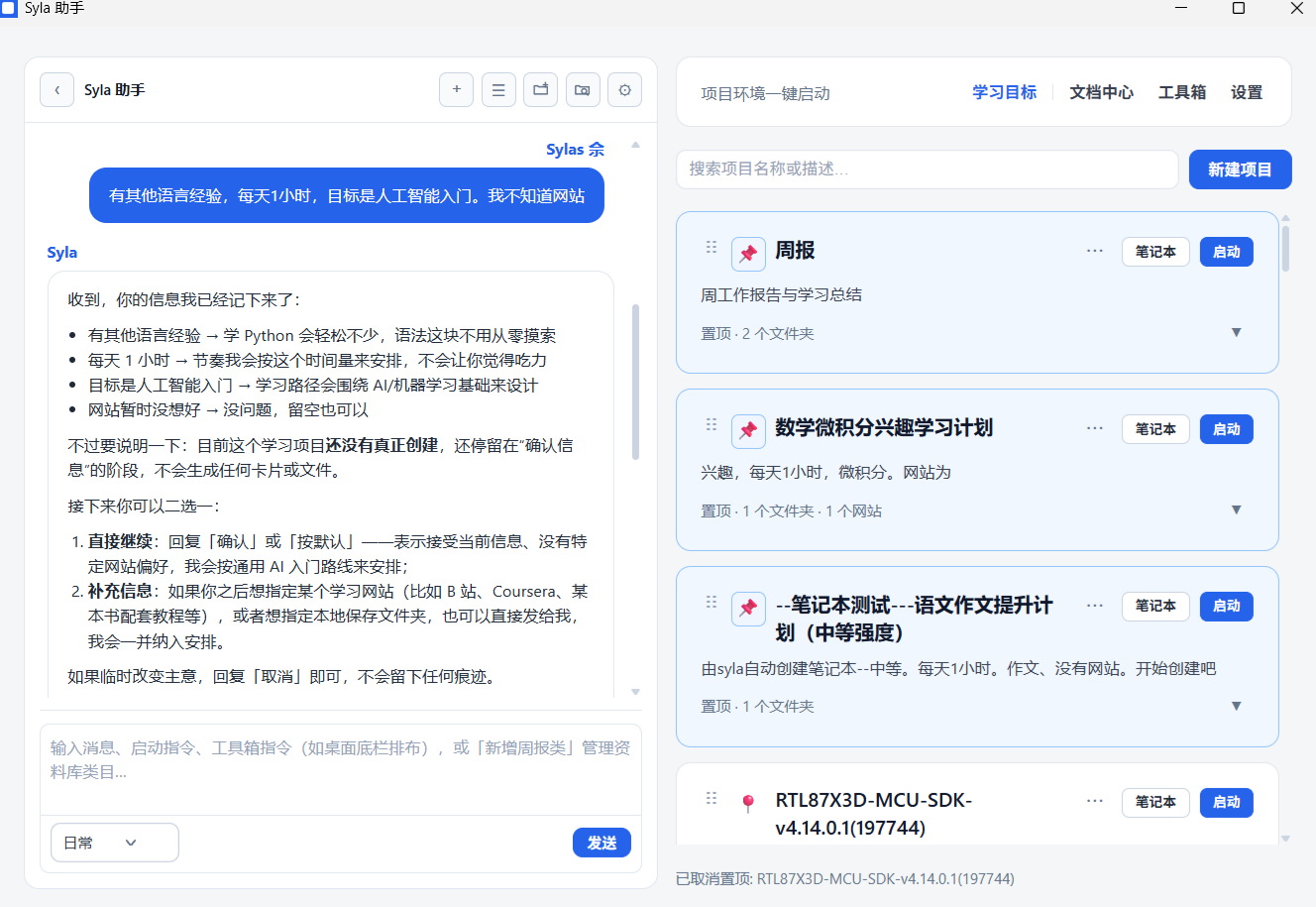
项目卡片与一键启动按钮

步骤 3

项目模式:边做边记

悬浮窗贴在浏览器或 IDE 旁。快速启动、随手记、抓链接与截图,会话过程自动写入时间线。
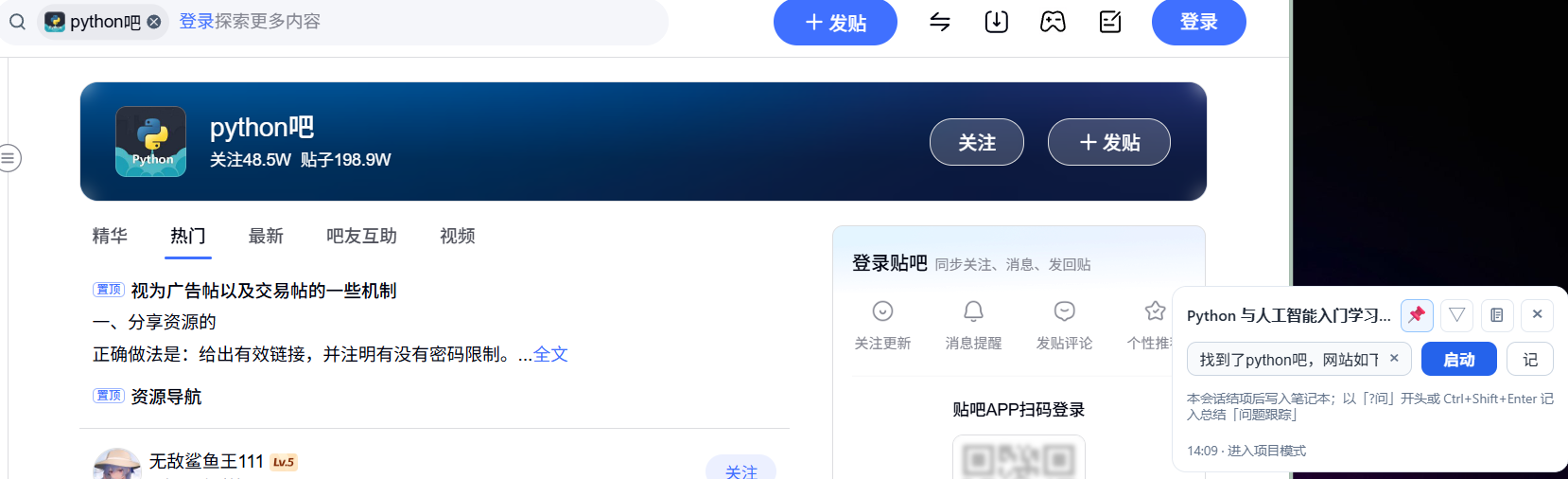
项目模式悬浮窗覆盖在浏览器上方

步骤 4

结项整理,资料库可追问

结束项目模式后自动生成工作记录;日后在资料库模式追问「当时遇到了什么问题」,AI 引用你的笔记本作答。
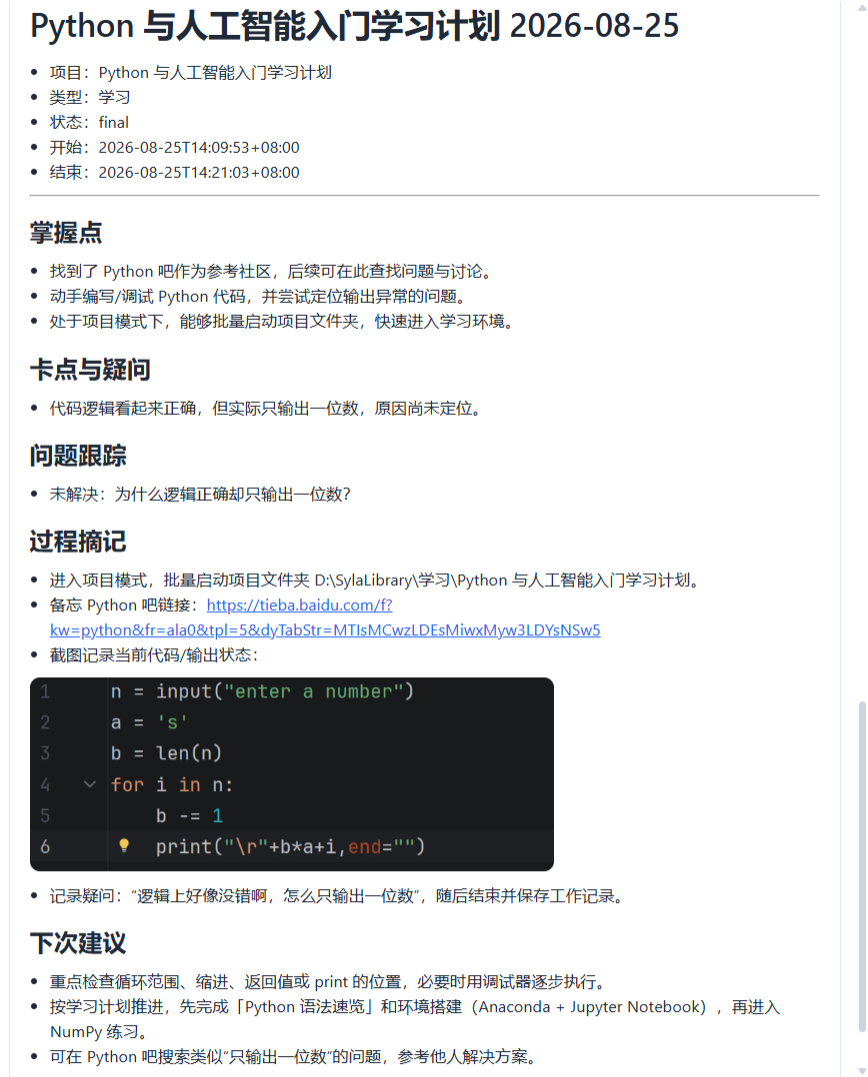
结项后生成的工作记录摘要

适合谁

开发者、学生、本地资料多的知识工作者

  • 想开始学习,却没有一个合适的计划,不知道从哪份资料、哪个网站入手
  • 开工前总要花十分钟:找链接、开程序、翻笔记
  • 多个项目并行,文件夹、应用与记录散落各处

Syla 把「启动 → 干活 → 记录」收到一个项目里。本地优先,资料在本机。

体验说明

安装与体验指引

本站介绍本人开发的 Windows 桌面工具,可按下列步骤安装体验。不涉及在线交易或经营性服务。

  1. 下载安装包(Windows · 约 45 MB)
  2. 首次启动用邮箱注册体验账号(密码至少 8 位)
  3. 如需开通体验权限,请QQ 联系作者并告知你的注册邮箱
下载体验版安装包

体验权限 · 联系作者

QQ 3269556368

申请体验权限时请附上注册邮箱;使用问题与反馈也可通过 QQ 联系作者

当前体验版 · 仅支持 Windows 10+ · 资料本地存储 · 需联网登录 · 安装包直链

个人开发 · 体验版 体验账号登录
常见问题
下载后登录不了?
需先向作者申请体验权限并告知注册邮箱;仅已开通的邮箱可登录。
没有邀请码怎么办?
邮箱已开通体验权限时,注册可留空邀请码;否则需向作者索取。
支持哪些系统?
目前仅 Windows 10 及以上;macOS / Linux 暂不支持。
更多使用说明?
使用指南